

Ta bort bakgrund från produktfoton: Alla metoder
Komplett jämförelse av metoder för att ta bort bakgrund från produktbilder. Photoshop, gratisverktyg och AI-batch jämförda i hastighet och kvalitet.
TL;DR
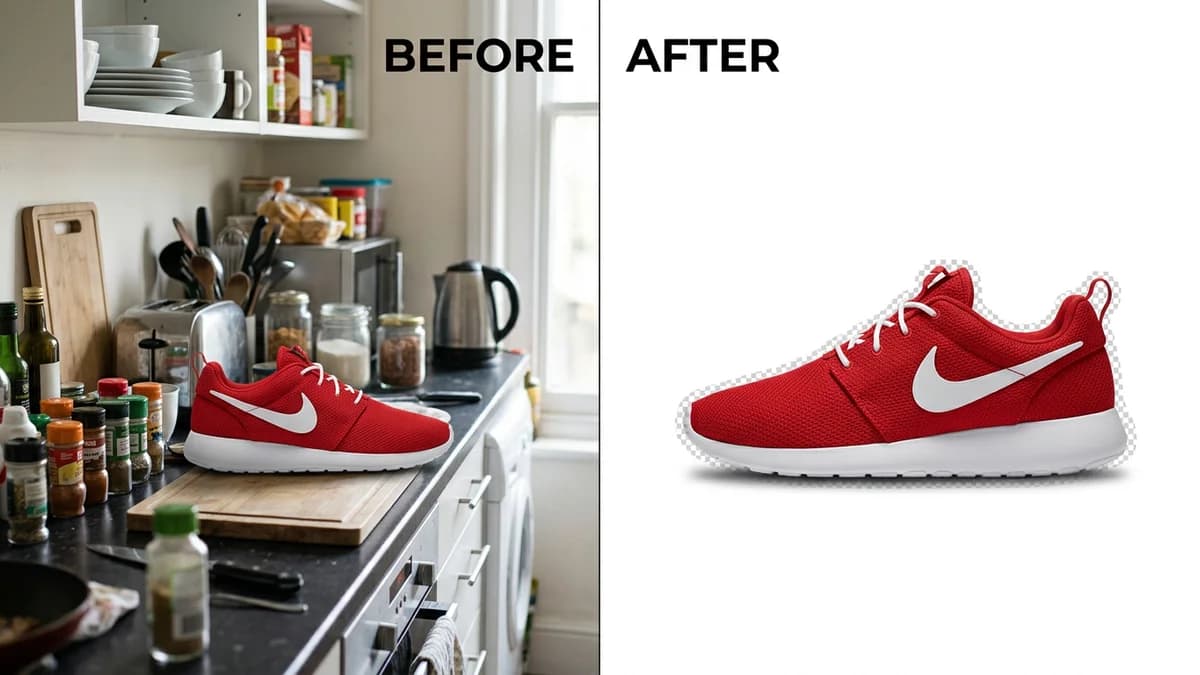
Det finns sex huvudsakliga sätt att ta bort bakgrunder från produktfoton: manuella verktyg (Photoshops pennverktyg, trollstav), gratis onlineverktyg (Remove.bg, Canva, PhotoRoom), mobilappar och AI-drivna batchverktyg. Manuella metoder ger pixelperfekt kontroll men tar 5-20 minuter per bild. Gratis onlineverktyg klarar enkla produkter på sekunder men har problem med hår, glas och transparenta objekt. AI-batchverktyg kombinerar hastighet med kvalitet till 1-5 kr per bild i stor skala. För de flesta e-handlare är bästa metoden ett AI-verktyg som både tar bort bakgrunden och genererar en komplett produktscen i ett steg.
Key Takeaways
- Photoshops pennverktyg ger renast kanter men tar 10-20 minuter per bild och kräver verklig kompetens
- Gratis onlineverktyg som Remove.bg hanterar 80 % av produkter tillräckligt bra, men misslyckas med hår, glas och transparenta föremål
- Mobilappar är praktiska för snabba inlägg på sociala medier men saknar upplösning för marknadsplatslistningar
- AI-drivna batchverktyg bearbetar hundratals bilder med konsekvent kvalitet till 1-5 kr per bild
- Amazon, Etsy och Shopify kräver eller rekommenderar starkt vita bakgrunder på huvudproduktbilder
- Vanliga misstag -- glorior, förlorade kanter, färgfransar -- går att undvika med rätt metod för din produkttyp
- Produkter med hår, transparens eller reflekterande ytor kräver specialiserade metoder
Varför bakgrundsborttagning är viktigt för e-handel
Bakgrundsborttagning är den vanligaste bildredigeringsuppgiften inom e-handel. Varje stor marknadsplats har en version av samma regel: din huvudproduktbild behöver en ren, vit bakgrund.
Amazon kräver ren vit (RGB 255, 255, 255) på huvudbilder. Etsy rekommenderar det starkt för söksynlighet. Shopify-butiker konverterar bättre med rena bakgrunder. eBay-listningar med vita bakgrunder får fler klick. För den fullständiga genomgången av Amazons specifika regler, se vår guide till Amazons krav på produktbilder.
Utöver regelefterlevnad fyller rena bakgrunder ett praktiskt syfte. De eliminerar distraktioner, låter produkten tala för sig själv och skapar visuell konsekvens över hela din katalog. En listning där varje bild har samma rena vita bakgrund ser professionell ut. En listning där bilderna har olika färgade väggar, köksbänkar och mattbakgrunder ser amatörmässig ut.
Frågan är inte om du ska ta bort bakgrunder. Frågan är vilken metod som ger dig bäst resultat för din tid och budget.
Metod 1: Photoshops pennverktyg (manuell banmarkering)
Pennverktyget är branschstandarden. Varje produktfotograf och retuschare känner till det. Du klickar runt produkten för att skapa en exakt vektorbana och använder sedan den banan för att maskera allt utanför.
Hur det fungerar
- Öppna din bild i Photoshop.
- Välj pennverktyget (P).
- Klicka punkt för punkt längs produktens kant, använd Bézierkurvhandtag för att följa kurvor.
- Stäng banan och konvertera den till en markering (högerklick > Göra markering).
- Invertera markeringen och radera bakgrunden, eller skapa en lagermask.
- Lägg ett vitt lager bakom produkten.
Fördelar
- Pixelperfekta kanter. Du kontrollerar varje punkt på markeringskanten. Ingen algoritm gissar fel.
- Fungerar på alla produkter. Glasflaskor, hårtillbehör, meshtyger -- pennverktyget bryr sig inte om vad produkten är.
- Icke-destruktivt arbetsflöde. Att använda lagermasker innebär att du kan förfina kanten när som helst utan att förlora originalbildens data.
Nackdelar
- Långsamt. En enkel rektangulär produkt tar 5-10 minuter. En komplex produkt med oregelbundna kanter tar 15-25 minuter. En produkt med fina hårstrån eller fransar kan ta 30+ minuter.
- Kräver Photoshop (ca 250 kr/månad). Adobes prenumerationsmodell innebär löpande kostnad även om du bara använder det för bakgrundsborttagning.
- Brant inlärningskurva. Att använda pennverktyget väl tar veckor av övning. Nybörjare skapar kantiga banor med synliga hörnpunkter istället för mjuka kurvor.
Bäst för
Professionella retuschare, fotografer som redigerar hjältebilder för premiumvarumärken och alla som behöver felfria kanter på ett litet antal bilder.
Inte idealiskt för
Säljare som bearbetar mer än 20 bilder per vecka. Tidskostnaden läcker sig snabbt -- 50 bilder på 15 minuter styck är över 12 timmars manuellt arbete.
Metod 2: Photoshops trollstav och snabbmarkering
Det här är Photoshops automatiserade markeringsverktyg. Istället för att manuellt spåra kanten klickar du på bakgrunden och verktyget väljer pixlar med liknande färg.
Hur det fungerar
- Öppna din bild. Klicka på trollstavsverktyget (W).
- Klicka på bakgrundsområdet. Verktyget väljer angränsande pixlar inom ett toleransomfång.
- Justera toleransen (högre = mer överseende markering, lägre = mer exakt).
- Håll Shift och klicka på ytterligare bakgrundsområden som första klicket missade.
- Radera markeringen eller tillämpa en lagermask.
Snabbmarkeringsverktyget fungerar liknande men använder en pensel -- du målar över bakgrunden och verktyget detekterar kanter automatiskt.
Fördelar
- Snabbt för enkla bakgrunder. Om din produkt fotograferades mot en enhetlig bakgrund med stark kontrast väljer trollstaven bakgrunden med ett klick.
- Ingen spårningsfärdighet behövs. Klickbaserat istället för banbaserat, så nybörjare kan få acceptabla resultat snabbt.
Nackdelar
- Opålitligt på komplexa bakgrunder. Om din bakgrund har flera färger, texturer eller skuggor väljer trollstaven produkten tillsammans med bakgrunden.
- Grova kanter. Markeringskanten följer pixelmönster, inte mjuka kurvor. Du får ofta hackiga kanter som behöver manuell korrigering.
- Problem med liknande färger. En vit produkt på en vit bakgrund? Trollstaven kan inte skilja dem åt. Inte heller snabbmarkering.
Bäst för
Produkter fotograferade mot en enfärgad bakgrund med hög kontrast -- en mörk produkt på ljus bakgrund, eller tvärtom. Snabba redigeringar där "tillräckligt bra" är acceptabelt.
Inte idealiskt för
Produkter där bakgrund och produkt delar liknande färger eller toner. Produkter med mjuka eller suddiga kanter.
Metod 3: Gratis onlineverktyg
Flera webbaserade verktyg erbjuder bakgrundsborttagning med ett klick utan kostnad. Dessa använder AI-modeller tränade på miljontals produkt- och porträttbilder.
Remove.bg
Det populäraste gratis verktyget för bakgrundsborttagning. Ladda upp en bild, få transparent bakgrund på 5-10 sekunder.
- Gratisnivå: Obegränsade förhandsgranskningar, men nedladdningar är begränsade till 0,25 megapixlar (ungefär 500x500). Full upplösning kostar krediter (2-9 kr per bild beroende på volym).
- Kvalitet: Utmärkt på vanliga hårdvaruprodukter. Hanterar de flesta produkter rent med mjuka kanter.
- Svaghet: Problem med tunna trådar, fint nätverk och transparenta objekt. Hårtillbehör får bättre resultat än många konkurrenter, men förlorar fortfarande fina strån.
Canva Background Remover
Inbyggd i Canvas redigerare. Ladda upp ett foto, klicka på "BG Remover" och bakgrunden försvinner.
- Gratisnivå: Bakgrundsborttagaren kräver Canva Pro (ca 130 kr/månad) eller en gratis provperiod.
- Kvalitet: Bra för enkla produkter. Integreras med Canvas designverktyg så att du omedelbart kan placera produkten på en ny bakgrund.
- Svaghet: Mindre exakt än Remove.bg på komplexa kanter. Inte designad för batchbearbetning.
PhotoRoom
Designad specifikt för e-handelsproduktfoton. Tar bort bakgrunder och erbjuder scenmallar.
- Gratisnivå: Begränsad upplösning med vattenmärke. Pro-plan på ca 100 kr/månad.
- Kvalitet: Stark på just produktfoton. Erbjuder "snabbakgrund"-mallar för marknadsplatsfärdiga bilder.
- Svaghet: Mallar kan se generiska ut. Begränsad kontroll över skugg- och reflektionsplacering.
Photopea
En gratis webbaserad Photoshop-klon. Har alla Photoshops markeringsverktyg (trollstav, snabbmarkering, pennverktyg) utan prenumeration.
- Gratisnivå: Full funktionalitet med annonser. Inga vattenmärken, inga upplösningsbegränsningar.
- Kvalitet: Identisk med Photoshop -- beror på din skicklighet med verktygen.
- Svaghet: Samma manuella arbetsinsats som Photoshop. Ingen AI-driven ettklicksborttagning.
Hastighet och kostnad för gratisverktyg
| Verktyg | Hastighet | Gratisnivå upplösning | Betalpris | Batchstöd | |---------|-----------|----------------------|-----------|-----------| | Remove.bg | 5-10 sek | 500x500 | 2-9 kr/bild | Ja (API) | | Canva | 5-10 sek | Full (endast Pro) | ca 130 kr/mån | Nej | | PhotoRoom | 5-10 sek | Låg + vattenmärke | ca 100 kr/mån | Begränsad | | Photopea | Manuellt (5-20 min) | Full | Gratis | Nej |
Metod 4: Mobilappar
Om du fotograferar produkter med din mobil kan du ta bort bakgrunder utan att överföra till dator.
Populära mobilappar
- PhotoRoom (iOS/Android) -- Samma AI som webbversionen. Fota, ta bort bakgrund, använd mallar, exportera. Mobilupplevelsen är välpolerad.
- Remove.bg (iOS/Android) -- Ladda upp från kamerarullen, få transparent bakgrund. Samma begränsningar på gratisnivån som webbversionen.
- Background Eraser (Android) -- Manuellt suddverktyg med automatisk detektering. Gratis med annonser.
- Magic Eraser (iOS) -- Liknande manuell metod med viss automatisering. Gratisnivå tillgänglig.
Fördelar
- Fota och redigera i en enhet. Inga filöverföringar, ingen dator behövs.
- Omedelbara resultat för sociala medier. Tillräckligt bra för Instagram, TikTok och snabba kampanjer.
Nackdelar
- Upplösningsbegränsningar. Mobilskärmar och mobilappar komprimerar ofta utdatabilder. Ett foto som ser skarpt ut på din telefon kan ha för låg upplösning för Amazons krav på 1 600 px+.
- Begränsad precision. Att förfina kanter på en liten mobilskärm är svårt. Du kan inte zooma in och kontrollera glorior eller förlorade detaljer på samma sätt som på en dator.
- Inte lämpligt för batcharbete. Att bearbeta produkter en i taget på en telefon är tråkigt bortom en handfull bilder.
Bäst för
Säljare som behöver snabba bilder för sociala medier, popup-butiker eller för att testa produktkoncept innan man investerar i professionella foton.
Inte idealiskt för
Marknadsplatslistningar som kräver hög upplösning och pixelperfekta kanter. Alla som bearbetar mer än 10 bilder.
Metod 5: AI-drivna batchverktyg
Det här är den nyaste kategorin, och det är hit branschen är på väg. AI-batchverktyg tar inte bara bort bakgrunder -- de genererar kompletta produktscener med studiokvalitets ljussättning, skuggor och komposition.
Hur de fungerar
- Ladda upp ett eller flera produktfoton (vissa verktyg accepterar hundratals på en gång).
- Välj din utdatastil: vit bakgrund, livsstilsscen, flatlay eller anpassad.
- AI:n tar bort den befintliga bakgrunden, analyserar produktens form och material, och renderar den i den valda scenen med korrekt ljussättning och skuggor.
- Ladda ner färdiga bilder redo för din marknadsplatslistning.
Den viktiga skillnaden mot gratis onlineverktyg är att dessa är designade för skala. De bearbetar hundratals bilder med konsekvent kvalitet, och resultatet är inte bara en transparent utklippning -- det är ett färdigt, marknadsplatsklart produktfoto.
Kostnad och hastighet
| Skala | Typisk kostnad | Typisk tid | |-------|---------------|-----------| | 1 bild | 1-5 kr | 30-60 sekunder | | 50 bilder | 50-250 kr | 25-50 minuter | | 500 bilder | 500-2 500 kr | 4-8 timmar |
För en detaljerad jämförelse av AI-produktfotoverktyg och priser, se vår guide till bästa AI-produktfotoverktyg.
Fördelar
- Hastighet i skala. Att manuellt bearbeta 500 produktbilder tar veckor. AI klarar det på timmar.
- Konsekvent resultat. Varje bild får samma ljussättning, skuggstil och komposition. Din katalog ser enhetlig ut.
- Mer än bakgrundsborttagning. Du får ett komplett produktfoto, inte bara en utklippning. AI:n lägger till realistiska skuggor, reflektioner och miljökontext.
- Inga designfärdigheter krävs. AI:n hanterar komposition, ljussättning och färgbalans automatiskt.
Nackdelar
- Mindre kontroll över fina detaljer. Du kan inte manuellt justera enskilda pixlar på markeringskanten.
- Prenumeration eller kostnad per bild. Inte gratis, men betydligt billigare än manuell retuschering i stor skala.
- Kvaliteten varierar beroende på produkttyp. Hårdvaruprodukter (flaskor, förpackningar, elektronik) får utmärkta resultat. Mjuka varor, hårtillbehör och transparenta produkter kan behöva granskning.
Bäst för
E-handlare med 20+ produkter som behöver marknadsplatsklara bilder snabbt. Varumärken som lanserar nya produkter regelbundet och inte kan vänta dagar på varje omgång bilder. För en fullständig jämförelse av AI kontra traditionella metoder, läs vår guide till AI vs traditionell produktfotografering.
Jämförelsetabell över alla metoder
Här är varje metod sida vid sida, med jämförelse av det som spelar störst roll för e-handlare.
| Metod | Tid per bild | Kostnad per bild | Kantkvalitet | Batchkapabel | Kompetens krävs | Bästa produkttyper | |-------|-------------|-----------------|-------------|-------------|----------------|-------------------| | Photoshop pennverktyg | 10-25 min | ca 250 kr/mån (prenumeration) | Utmärkt | Nej | Hög | Alla (om du har tid) | | Trollstav / Snabbmarkering | 2-5 min | ca 250 kr/mån (prenumeration) | Godkänd | Nej | Medel | Högkontrastbakgrunder | | Remove.bg | 5-10 sek | Gratis (låg uppl.) / 2 kr+ | Bra | Ja (API) | Ingen | Vanliga hårdvaruprodukter | | Canva | 5-10 sek | ca 130 kr/mån | Bra | Nej | Ingen | Enkla produkter | | PhotoRoom | 5-10 sek | ca 100 kr/mån | Bra | Begränsad | Ingen | E-handelsprodukter | | Mobilappar | 10-30 sek | Gratis-50 kr/mån | Godkänd | Nej | Låg | Sociala medier-bilder | | AI-batchverktyg | 30-60 sek | 1-5 kr | Mycket bra | Ja | Ingen | Alla produkttyper i skala |
Marknadsplatsernas krav på vit bakgrund
Olika marknadsplatser har olika standarder för bakgrundsfärg. Här är vad var och en kräver för huvudproduktbilden.
| Marknadsplats | Bakgrundskrav | Tillämpas? | |---------------|--------------|-----------| | Amazon | Ren vit RGB (255, 255, 255) | Ja -- automatisk avvisning | | Etsy | Vit eller ljus neutral rekommenderas | Mjuk tillämpning via sökrankning | | Shopify | Säljarens val (vit rekommenderas) | Ingen tillämpning, men konverterar bättre | | eBay | Vit rekommenderas | Mjuk tillämpning | | Walmart Marketplace | Ren vit krävs för huvudbild | Ja -- automatisk granskning | | Google Shopping | Vit eller transparent krävs | Ja -- flödesavvisning |
Amazon är striktast. Deras automatiserade system upptäcker bakgrunder som är även några få RGB-värden från ren vit och avvisar uppladdningen. Säljer du på Amazon måste din metod för bakgrundsborttagning leverera RGB 255, 255, 255 utan grå kanter eller färgblödning. För den fullständiga genomgången av Amazons bildregler, se vår guide till Amazons krav på produktbilder.
Vanliga misstag och hur du åtgärdar dem
Bakgrundsborttagning ser enkelt ut tills du zoomar in. Det här är artefakterna som skiljer amatörproduktfoton från professionella.
Glorior (vit frans runt kanterna)
Den vanligaste artefakten. Efter att bakgrunden tagits bort syns en tunn vit eller ljus linje runt produktens kant. Det här händer för att den ursprungliga bakgrundsfärgen blöder in i kantpixlarna.
Hur du åtgärdar det:
- I Photoshop: Dra ihop din markering med 1-2 pixlar innan du maskerar (Markera > Ändring > Dra ihop).
- I gratisverktyg: Leta efter ett alternativ för "mjuka kanter" eller "förfina kant". Remove.bg har inbyggd kantförfinering.
- Förebyggande: Fotografera din produkt mot en högkontrastbakgrund (mörk produkt på vit, eller ljus produkt på mörk) för att skapa en ren kant som AI:n kan detektera.
Förlorade kanter (produktdetaljer kapas bort)
Delar av produkten försvinner med bakgrunden. Tunna handtag, trådar, remmar och utstickande element är mest utsatta.
Hur du åtgärdar det:
- I Photoshop: Använd "Förfina kantpensel" på masken för att måla tillbaka förlorade detaljer.
- I gratisverktyg: De flesta erbjuder en "återställ"-pensel för att manuellt måla tillbaka produktområden.
- Förebyggande: Säkerställ att ditt källfoto har hela produkten tydligt synlig med bra kontrast mot bakgrunden.
Färgfransar (färgade kantartefakter)
Produktens kant tar på sig färgen från den ursprungliga bakgrunden -- en grön nyans från en gräsbakgrund, eller en blå nyans från en blå vägg. Det här händer för att kantpixlarna är en blandning av produktfärg och bakgrundsfärg.
Hur du åtgärdar det:
- I Photoshop: Använd "Sanera färger" i dialogrutan Förfina kant.
- I gratisverktyg: Begränsade alternativ. Fotografera om på en neutral (vit eller grå) bakgrund för att undvika problemet.
- Förebyggande: Fotografera alltid produktfoton mot en vit eller neutralgrå bakgrund. Färgade bakgrunder skapar färgfransar som är svåra att ta bort helt.
Hackiga kanter (trappstegseffekt)
Produktens kant ser pixlad och kantig ut istället för mjuk. Vanligt med trollstavsmarkeringar och automatiska verktyg med låg tolerans.
Hur du åtgärdar det:
- I Photoshop: Mjuka upp markeringen med 0,5-1 px (Markera > Ändring > Mjuka kant).
- I gratisverktyg: Öka inställningen för "mjukhet" om tillgänglig.
- Förebyggande: Arbeta med högsta möjliga upplösning på din källbild. Hackiga kanter är mer synliga vid lägre upplösningar.
Inkonsekventa skuggor
Efter att bakgrunden tagits bort svävar produkten onaturligt utan skugga. Eller ännu värre, den ursprungliga skuggan är delvis borttagen, vilket lämnar en ojämn mörk fläck under produkten.
Hur du åtgärdar det:
- Radera den ursprungliga skuggan helt och lägg till en ny skuggeffekt i din redigerare.
- AI-batchverktyg hanterar detta automatiskt -- de tar bort den befintliga skuggan och renderar en ny, konsekvent sådan.
- Förebyggande: När du fotograferar, belys din produkt ovanifrån och lite framifrån. Det skapar en förutsägbar skugga direkt under produkten, som är lättare att hantera för både manuella och AI-verktyg.
Svårfrilagda produkter: Specialtekniker
Vissa produkter besegrar standardverktyg för bakgrundsborttagning. Här är hur du hanterar de mest utmanande kategorierna.
Produkter med hår och päls
Peruker, hårförlängningar, pälstillbehör, djurprodukter med synlig päls. Fina strån är nästan omöjliga för automatiserade verktyg att detektera perfekt.
Bästa metod: Photoshops arbetsyta "Markera och maskera" med Förfina kantpensel. Måla längs hårgränsen och Photoshop detekterar enskilda strån. För AI-verktyg, fotografera mot en högkontrastbakgrund (starkt grön eller blå) för att ge algoritmen bästa chansen att detektera fina strån.
Praktiskt tips: Acceptera att viss stråförlust är oundviklig. Fokusera på att bevara den övergripande siluetten och de mest synliga stråna. En något förenklad kant vid hårgränsen ser bättre ut än en hackig, delvis transparent sådan.
Glas och transparenta produkter
Glasflaskor, transparenta mobilskal, akrylställ, genomskinlig förpackning. Bakgrunden syns genom produkten, så att ta bort den tar också bort produktens visuella egenskaper.
Bästa metod: Försök inte göra glaset verkligt transparent i resultatet. Fotografera istället glasprodukten på en vit bakgrund med kontrollerad ljussättning så att reflektioner och ljusbrytningar ser naturliga ut mot vitt. Använd sedan ett bakgrundsborttagningsverktyg som bevarar det befintliga vita -- du behåller i princip bakgrunden för att den redan är vit.
Om du behöver produkten på en icke-vit bakgrund, använd AI-verktyg som förstår materialegenskaper. De kan rendera glas med lämplig transparens, reflektioner och ljusbrytningar för målscenen.
Reflekterande och metalliska produkter
Kromköksapparater, polerade smycken, solglasögon med spegellinser. Dessa produkter reflekterar sin omgivning, vilket innebär att bakgrunden syns inuti produkten.
Bästa metod: Fotografera i en kontrollerad miljö där reflektionerna är neutrala (vita väggar, vitt tak, diffust ljus). En ljuslåda är idealisk -- den skapar mjuka, jämna reflektioner som ser naturliga ut även efter att den omgivande bakgrunden tagits bort.
För AI-batchverktyg återrenderar AI:n vanligtvis reflektioner baserat på målmiljön, vilket faktiskt ger ett mer naturligt resultat än att manuellt ta bort bakgrunden och lämna kvar gamla reflektioner.
Produkter med fint nätverk eller spets
Tygprodukter med synliga hål -- spetskläder, nätväskor, flätade korgar, kedjesmycken. Bakgrunden syns genom hundratals små öppningar.
Bästa metod: För en vit slutbakgrund, fotografera på vitt och hoppa över bakgrundsborttagning helt. Nätverkets hål visar redan vitt, vilket är vad du vill ha.
För icke-vita bakgrunder är detta genuint en av de svåraste utmaningarna för bakgrundsborttagning. Photoshops "Markera och maskera" med noggrann kantförfinering är den mest pålitliga metoden, men räkna med 30+ minuter per bild. AI-verktyg förbättras här men har inte helt löst det per 2026.
När du ska använda varje metod: Beslutsguide
Du har 1-5 produkter och obegränsad tid
Använd Photoshop (eller gratisalternativet Photopea) med pennverktyget. Ta dig tid, få perfekta kanter, lär dig en färdighet.
Du har 5-20 produkter och begränsad budget
Använd Remove.bg eller PhotoRoom för enkla produkter. Fall tillbaka på Photoshop för allt som AI-verktygen har problem med (glas, hår, nätverk). Gratisnivåerna hanterar låga volymer utan kostnad.
Du har 20-100 produkter och behöver dem den här veckan
Använd ett AI-batchverktyg. Ladda upp allt, välj vit bakgrund, ladda ner färdiga bilder. Kostnaden per bild är obetydlig jämfört med tiden du skulle lägga på att göra det manuellt. Här är verktyg som AIOE värdefulla -- du laddar upp dina produktfoton och får marknadsplatsklara bilder med rätt bakgrund, ljussättning och skuggor på minuter istället för timmar.
Du har 100+ produkter och lanserar nya regelbundet
AI-batchverktyg är det enda praktiska alternativet. Manuella metoder i denna skala kräver att du anställer en retuschare (250-500 kr/timme) eller lägger ut till en retuscheringstjänst (10-50 kr/bild med 24-48 timmars leveranstid). AI-verktyg levererar jämförbar kvalitet omedelbart till en bråkdel av kostnaden.
Du säljer produkter med hår, glas eller fint nätverk
Börja med AI-verktyg för merparten av din katalog. För de utmanande produkterna, använd Photoshops arbetsyta Markera och maskera, eller fotografera de specifika produkterna på vitt så att bakgrundsborttagning inte behövs.
Tips för bättre källfoton (oavsett metod)
Oavsett vilken metod för bakgrundsborttagning du väljer bestämmer kvaliteten på ditt källfoto kvaliteten på resultatet.
- Fotografera mot en enfärgad, kontrasterande bakgrund. Vit bakgrund för mörka produkter, mörk bakgrund för ljusa produkter. Undvik mönstrade ytor.
- Belys produkten jämnt. Starkt riktat ljus skapar djupa skuggor som förvirrar borttagningsverktyg. En ljuslåda eller två diffusa lampor på motsatta sidor ger bäst resultat. För en enkel hemmauppsättning, se hemmastudio vs AI-fotografering.
- Håll hela produkten inom bildramen. Ingen del av produkten bör kapas av bildkanten. Borttagningsverktyg behöver se hela kanten.
- Använd högsta upplösning din kamera erbjuder. Fler pixlar = mer kantdetalj = renare borttagning. Aktivera "hög upplösning" eller "48 MP"-läge på din mobilkamera.
- Undvik rörelseoskärpa. Använd stativ eller stabil yta. Även lätt oskärpa mjukar upp kanter och gör ren markering svårare.
- Rengör din produkt. Damm, fingeravtryck och fläckar på produktytan är mycket svårare att ta bort efter bakgrundsborttagning än före fotograferingen.
Vanliga frågor
Vad är snabbaste sättet att ta bort bakgrund från ett produktfoto?
AI-drivna verktyg som Remove.bg, PhotoRoom och AI-batchverktyg är snabbast -- 5 till 60 sekunder per bild utan manuellt arbete. För en enskild bild där du behöver snabbhet och produkten har rena kanter mot en kontrasterande bakgrund fungerar Remove.bg:s gratisnivå på under 10 sekunder. För batchbearbetning av dussintal eller hundratals bilder är AI-batchverktyg som hanterar uppladdning till färdig bild i ett steg det snabbaste totala arbetsflödet.
Kan jag få en ren vit bakgrund (RGB 255, 255, 255) utan Photoshop?
Ja. AI-verktyg för bakgrundsborttagning som Remove.bg och AI-produktfotoverktyg producerar rena vita bakgrunder automatiskt. I Photoshop behöver du manuellt kontrollera och justera bakgrunden för att träffa exakt RGB 255, 255, 255 -- ett extra steg som många säljare missar. AI-verktyg renderar den vita bakgrunden matematiskt, så den är alltid perfekt. Prova AIOE gratis och se skillnaden. Det här spelar roll för Amazon, som avvisar bilder där bakgrunden är ens marginellt bort från ren vit.
Varför har min produkt en vit glorie efter bakgrundsborttagning?
Glorior uppstår när den ursprungliga bakgrundsfärgen blöder in i de halvtransparenta kantpixlarna på din produkt. Borttagningsverktyget raderar bakgrunden men lämnar kvar en frans av blandade pixlar. För att åtgärda: i Photoshop, dra ihop din markering med 1-2 pixlar innan du maskerar. I onlineverktyg, använd inställningen "förfina kant". För att förebygga glorior, fotografera din produkt mot en bakgrund med stark kontrast mot produktens kantfärg.
Hur tar jag bort bakgrunden från en transparent eller glasprodukt?
Glas och transparenta produkter är den svåraste kategorin för bakgrundsborttagning eftersom bakgrunden syns genom produkten. Bästa metoden är att fotografera på en vit bakgrund med kontrollerad ljussättning så att glasets reflektioner ser naturliga ut mot vitt -- då behöver du inte ändra bakgrunden alls. Om du behöver en annan bakgrund, använd ett AI-verktyg som förstår materialtransparens och kan återrendera glaset med lämpliga reflektioner för den nya scenen.
Är Remove.bg tillräckligt bra för Amazon-produktbilder?
Remove.bg producerar bra kantkvalitet för de flesta standardprodukter. Utmaningen är upplösningen -- gratisnivån laddar bara ner i ungefär 500x500 pixlar, vilket är under Amazons minimikrav på 1 000 px. Du behöver använda Remove.bg:s betalda krediter (2 kr+ per bild) för nedladdningar i full upplösning. Bakgrunderna är vita men kanske inte alltid exakt RGB 255, 255, 255 överallt, så kontrollera innan du laddar upp till Amazon.
Vad är billigaste sättet att ta bort bakgrunder från produktfoton i bulk?
För verklig bulkbearbetning (100+ bilder) erbjuder AI-batchverktyg lägst kostnad per bild på 1-5 kr styck, inklusive inte bara bakgrundsborttagning utan komplett scengenerering med skuggor och ljussättning. Remove.bg:s API-prissättning sjunker till ungefär 2 kr per bild vid hög volym för enbart bakgrundsborttagning. Det billigaste alternativet för små volymer (under 20 bilder) är ett gratisverktyg som Photopea där du gör arbetet manuellt till noll kronor.
Ska jag ta bort bakgrunden själv eller använda AI?
Om du bearbetar färre än 5 bilder per månad och har Photoshop-erfarenhet ger manuell borttagning dig mest kontroll. Om du bearbetar mer än 5 bilder per månad eller saknar Photoshop-kunskaper levererar AI-verktyg snabbare resultat med mindre ansträngning. För säljare med växande kataloger är AI-verktyg det tydliga valet -- du kan lära dig grunderna i AI-produktfotografering i vår kompletta guide, och tidsbesparingarna växer med varje produkt du lägger till.