

Så tar du produktfoton med iPhone: Komplett guide
Steg-för-steg-guide till professionella produktfoton med din iPhone. Kamerainställningar, ljussättning, vita bakgrunder och när du bör byta till AI.
TL;DR
Din iPhone är en fullt kapabel produktkamera -- om du vet hur du använder den. Lås exponering och fokus genom att hålla fingret på skärmen, fotografera i naturligt fönsterljus eller med en ljuslåda för 300 kr, och använd ett stativ för att eliminera oskärpa. För vita bakgrunder överexponerar du något och redigerar i Snapseed eller Lightroom Mobile (båda gratis). En iPhone 15 eller nyare klarar de flesta produktbilder för e-handel. När du behöver livsstilsbilder, säsongsvarianter eller marknadsplatsanpassade vita bakgrunder i stor skala levererar AI-verktyg på sekunder det som tar 20--30 minuter per bild för hand.
Key Takeaways
- Alla iPhone-modeller från 12-serien och framåt har kamerahårdvaran som krävs för produktfoton till e-handel
- Lås exponering och fokus (håll fingret på produkten) för att förhindra att kameran justerar automatiskt mellan bilderna
- Naturligt fönsterljus från ena sidan plus en vit reflektor på motsatt sida ger rent och jämnt ljus
- En helt vit bakgrund kräver lätt överexponering (+0,5 till +1,0 EV) och efterbearbetning
- Fotografera i 4:3-format med maximal upplösning -- använd aldrig digital zoom
- Gratis redigeringsappar (Snapseed, Lightroom Mobile) hanterar bakgrundsredigering, färgkorrigering och beskärning
- iPhone-foton fungerar bra för 1--20 produkter; vid fler sparar AI-verktyg timmar per produkt
Vilka iPhone-modeller fungerar för produktfotografering?
Alla iPhones som släppts sedan 2020 kan producera produktfoton av marknadsplatskvalitet. Skillnaderna handlar om bekvämlighetsfunktioner, inte grundläggande bildkvalitet.
| iPhone-modell | Huvudkamera | Nyckelfunktion för produkter | Omdöme | |-------------|-------------|--------------------------|---------| | iPhone 12 / 12 mini | 12 MP, f/1.6 | Night mode, Smart HDR 3 | Kapabel. Kräver bra ljussättning. | | iPhone 13 / 13 mini | 12 MP, f/1.6 | Cinematic mode, Photographic Styles | Bra. Sensor-shift-stabilisering hjälper. | | iPhone 14 / 14 Plus | 12 MP, f/1.5 | Photonic Engine, Action mode | Bra. Förbättrad svagljusbehandling. | | iPhone 15 / 15 Plus | 48 MP, f/1.6 | 48MP huvudsensor, 2x optisk zoom | Mycket bra. Hög upplösning för detaljer. | | iPhone 15 Pro / Pro Max | 48 MP, f/1.78 | ProRAW, 5x optisk zoom (Pro Max) | Utmärkt. ProRAW ger full redigeringskontroll. | | iPhone 16 / 16 Plus | 48 MP, f/1.6 | Camera Control-knapp, Smart HDR 5 | Mycket bra. Snabbare fotoarbetsflöde. | | iPhone 16 Pro / Pro Max | 48 MP, f/1.78 | 48MP ultravidvinkel, ProRAW, 5x zoom | Utmärkt. Bästa iPhone för produktdetaljer. |
Sammanfattningen: Har du en iPhone 12 eller nyare har du redan kameran du behöver. iPhone 15-serien och senare ger dig 48MP upplösning, vilket är mer än tillräckligt för de flesta marknadsplatskrav (Amazon kräver minst 1000px, och 2000px rekommenderas). En iPhone 13 eller 14 med 12MP producerar fortfarande bilder som ligger långt över den tröskeln.
Du behöver inte Pro-modellen. Standard iPhone 15 eller 16 tar 48MP-bilder som återger fina detaljer i produktnärbilder. Pro-modellerna tillför ProRAW (användbart för avancerad redigering) och teleobjektiv (användbart för att undvika förvrängning på små produkter), men inget av detta är nödvändigt.
iPhone-kamerainställningar för produktfotografering
Standardinställningarna på din iPhone är gjorda för snabba bilder, inte produktfotografering. Ändra dessa innan du börjar fota.
Inställningar att ändra en gång
Öppna Inställningar > Kamera och justera:
- Format: Ställ in på "Mest kompatibelt" (JPEG) för uppladdning till marknadsplatser, eller "Hög effektivitet" (HEIC) om du planerar att redigera i Lightroom. Har du en Pro-modell, aktivera Apple ProRAW för maximal redigeringsflexibilitet.
- Bevara inställningar: Slå på för Kameraläge, Kreativa kontroller och Exponeringsjustering. Detta förhindrar att kameran nollställs mellan bilderna.
- Rutnät: Slå på. Rutnätet hjälper dig centrera produkter och hålla horisonten rak.
- Makrokontroll: Slå på (om tillgängligt). Detta förhindrar att kameran automatiskt växlar till makroobjektivet när du kommer nära.
- Photographic Styles: Ställ in på "Standard" för neutral och korrekt färgåtergivning. Stilar som "Rich Contrast" eller "Vibrant" överdrar färgerna och ger en missvisande bild av din produkt.
Inställningar att justera per fotografering
I kameraappen:
- Bildformat: Tryck på pilen högst upp på skärmen och välj 4:3. Detta utnyttjar hela sensorn. Fotografera aldrig i 16:9 för produkter -- det beskär sensorn och minskar upplösningen.
- Blixt: Stäng av. Alltid. Blixten på iPhone skapar hårt, ojämnt ljus och färgskiftningar.
- Timer: Ställ in på 3 sekunder. Detta eliminerar den lilla skakingen från att trycka på avtryckaren.
- Zoom: Stanna på 1x (eller 2x på 48MP-modeller för optisk beskärning). Använd aldrig digital zoom -- det försämrar bildkvaliteten.
Lås exponering och fokus
Det här är den absolut viktigaste tekniken för konsekventa produktbilder.
Håll fingret på produkten tills "AE/AF LOCK" visas högst upp på skärmen. Detta låser både exponeringen (ljusstyrka) och fokuspunkten. Utan detta omvärderar din iPhone exponering och fokus för varje bild, och bilderna får inkonsekvent ljusstyrka genom hela serien.
Efter låsningen drar du fingret upp eller ner på skärmen för att justera exponeringen. För bilder mot vit bakgrund, dra uppåt något (+0,3 till +0,5 EV) för att skjuta bakgrunden närmare rent vitt.
Steg-för-steg-guide till fotograferingen
Vad du behöver
| Tillbehör | Kostnad | Varför | |------|------|-----| | iPhone (12 eller nyare) | 0 kr (du har redan en) | Kamera | | Stativ med telefonhållare | 150--300 kr | Eliminerar kameraskakningar, säkerställer konsekvent inramning | | Vit kartong eller skumplatta (2 st) | 50--100 kr | Bakgrund + reflektor | | Bord nära ett fönster | 0 kr | Ljuskälla | | Ljuslåda (valfritt) | 250--400 kr | Ersätter fönsterljus för konsekvent resultat |
Totalt: 200--800 kr om du behöver köpa stativ och bakgrundsmaterial.
Steg 1: Sätt upp bakgrunden
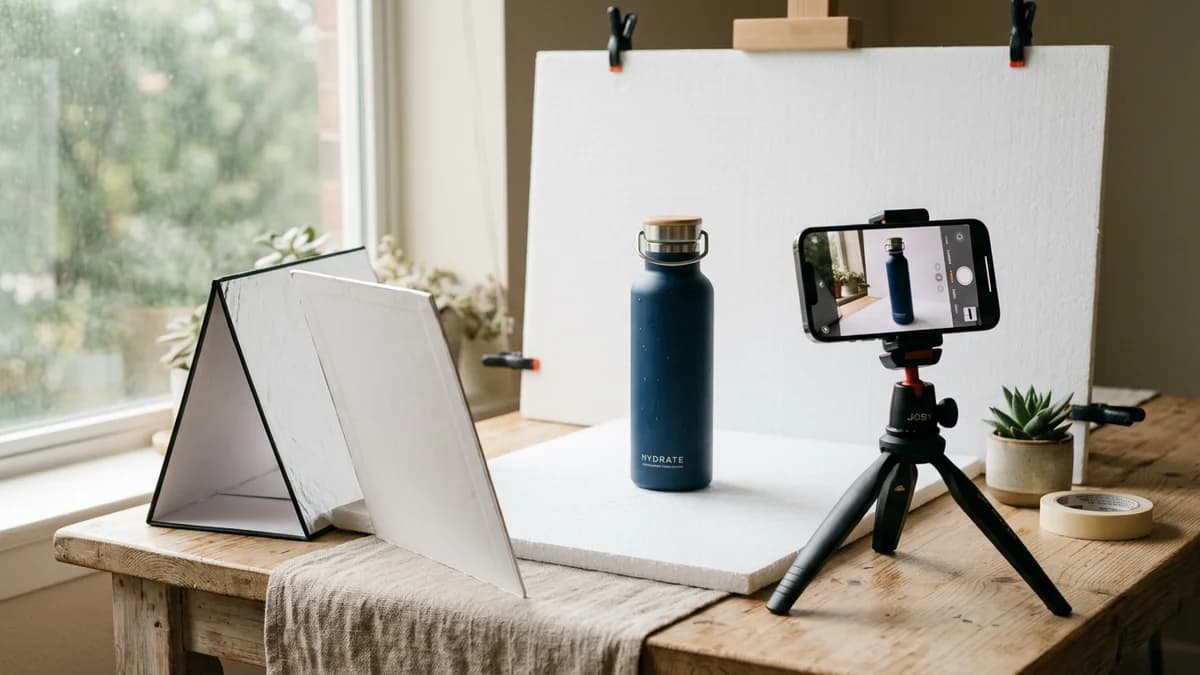
Placera en vit kartong på bordet och böj upp bakkanten mot en vägg eller stöd för att skapa en sömlös svepbakgrund. Kurvan eliminerar den synliga linjen där bordet möter väggen och ger en obruten vit bakgrund.
Kartongen ska vara tillräckligt stor för att inga kanter syns i bild. För små produkter (smycken, kosmetika, liten elektronik) fungerar en platta på ca 50x75 cm. För större föremål, använd en skumplatta på ca 75x100 cm.
Steg 2: Placera ljuskällan
Naturligt ljus (gratis): Ställ bordet intill ett fönster. Fönstret ska vara till vänster eller höger om produkten, inte bakom eller framför. Direkt solljus skapar hårda skuggor -- om solen träffar produkten direkt, häng ett vitt lakan eller en tunn gardin framför fönstret för att sprida ljuset.
Ljuslåda (250--400 kr): Om du inte har pålitligt fönsterljus eller behöver fotografera oberoende av tid på dygnet är en hopfällbar ljuslåda med inbyggda LED-lister den mest tillförlitliga lösningen. Placera produkten inuti och fotografera genom den främre öppningen.
Håll den andra vita kartongen på motsatt sida av produkten från ljuskällan. Den studsar tillbaka ljus mot skuggsidan och fyller ut mörka partier. Denna enda reflektorteknik eliminerar de flesta amatörmässiga skuggor.
Steg 3: Placera produkten och din iPhone
Montera din iPhone på stativet i samma höjd som produkten. För de flesta produkter, fotografera rakt framifrån eller med en lätt vinkel nedåt (15--20 grader). Undvik extrema vinklar -- de förvränger produktens proportioner.
Placera produkten i mitten av svepbakgrunden med utrymme runt alla kanter. Marknadsplatser som Amazon kräver att produkten fyller 85 % av bilden, men det är enklare att beskära hårdare i redigeringen än att behöva fota om för att du klippte bort en del av produkten.
Steg 4: Lås och fotografera
- Öppna kameraappen. Bekräfta att du är på 1x zoom, 4:3-format, blixt av.
- Håll fingret på produkten för att låsa AE/AF.
- Dra exponeringen uppåt något om du vill ha ljusare bakgrund.
- Ställ in 3-sekunderstimern.
- Tryck på avtryckaren. Rör inte telefonen eller bordet under nedräkningen.
- Ta 10--15 bilder per vinkel. Lagring är gratis -- att ha alternativ sparar omfotograferingar.
Steg 5: Fotografera flera vinklar
För en komplett marknadsplatsannons behöver du minst 5--7 bilder. Fotografera dessa vinklar:
- Framifrån (rakt på, produkten centrerad)
- Bakifrån (visa etiketter, ingredienser, specifikationer)
- Från sidan (visar djup och profil)
- 45-gradersvinkel (det mest naturliga "hyllperspektivet")
- Uppifrån / flatlay (montera telefonen ovanför produkten och peka rakt ner)
- Detaljnärbild (nyckelfunktion, textur eller unik säljpunkt)
- Storleksreferens (produkten bredvid ett vanligt föremål eller hållen i handen)
För Amazon-specifika krav, se vår guide till Amazons produktbildskrav.
Så får du vit bakgrund med iPhone
En helt vit bakgrund (RGB 255, 255, 255) krävs för Amazons huvudbilder och rekommenderas starkt på de flesta marknadsplatser. Att uppnå detta med en iPhone kräver både rätt fototeknik och redigering.
Under fotograferingen
- Överexponera något. Efter att du låst AE/AF, dra exponeringsreglaget uppåt (+0,5 till +1,0 EV). Detta skjuter den vita bakgrunden närmare rent vitt utan att bränna ut produkten.
- Använd jämn belysning. Två ljuskällor (fönster + reflektor, eller ljuslåda) minimerar gråa fläckar på bakgrunden.
- Separera produkten från bakgrunden. Om produkten står direkt på bakgrunden får basen skuggor. Placera små produkter på en klar akrylhållare (ca 50--100 kr) för att lyfta dem från ytan.
I redigeringen
Även med perfekt teknik kommer ditt iPhone-foto att ha en bakgrund som är "nästan vit" -- typiskt RGB 240--250. Du behöver komma upp till 255. Verktygen nedan löser detta.
Bästa gratisapparna för att redigera produktfoton från iPhone
Snapseed (Gratis, iOS)
Googles Snapseed är det bästa gratisalternativet för redigering av produktfoton på iPhone.
För vita bakgrunder: Använd verktyget "Selective" för att trycka på bakgrundsytan och öka ljusstyrkan till max. Upprepa på eventuella gråa fläckar. För ett mer aggressivt tillvägagångssätt, använd "Curves" och dra högdagerpunkten uppåt tills bakgrunden klipps till vitt.
För färgkorrigering: Använd "White Balance" och tryck på något i bilden som ska vara neutralgrått eller vitt. Detta korrigerar den färgton som iPhones ibland skapar.
För skärpa: Använd "Details" med Structure på +20--30 och Sharpening på +15--25. Var försiktig -- överskärpning får produkter att se konstgjorda ut.
Lightroom Mobile (Gratis med Adobe-konto)
Lightroom Mobile erbjuder mer precisa kontroller än Snapseed.
För vita bakgrunder: Använd Light-panelen. Skjut Highlights till +100 och Whites till +80--100. Använd sedan Masking-verktyget för att markera bakgrunden specifikt och skjut exponeringen ytterligare.
För batchredigering: Lightroom låter dig kopiera inställningar från en bild och klistra in dem på andra. Detta är avgörande för att hålla 5--7 bilder per produkt konsekventa.
För färgnoggrannhet: Color Mix-panelen låter dig justera enskilda färger. Om din röda produkt ser orange ut kan du skifta just den röda tonen utan att påverka bakgrunden.
Remove.bg (Gratisnivå, webb)
Om din bakgrund inte samarbetar tar Remove.bg bort den helt med ett klick. Ladda upp fotot, ladda ner PNG-filen med transparent bakgrund, och lägg den sedan på en vit yta i Canva eller valfri bildredigerare. Gratisnivån ger dig standardupplösning -- tillräckligt för de flesta marknadsplatsannonser.
Canva (Gratisnivå, iOS och webb)
Canva är användbart i sista steget: att placera din redigerade produkt på en korrekt dimensionerad yta (Amazon kräver minst 1000x1000px, rekommenderat 2000x2000px). Skapa en vit yta med dina mått, lägg in produktfotot och exportera som JPEG eller PNG.
Vanliga misstag vid produktfotografering med iPhone
Att fotografera med blixten på
Blixten på iPhone skapar ett platt, hårt ljussken som bleker färger och skapar hårda skuggor direkt bakom produkten. Naturligt ljus eller en ljuslåda ger alltid bättre resultat. Det finns inget scenario där blixten förbättrar ett produktfoto.
Att använda Porträttläget
Porträttläget lägger till artificiell bakgrundsoskärpa (bokeh) som kan göra produktens kanter suddiga, särskilt på föremål med tunna detaljer som flasklock, handtag eller utstickande element. För produkter vill du ha hela föremålet i skarp fokus. Använd standardläget Foto.
Digital zoom
Att nypa-zooma använder digital zoom, vilket bara är beskärning och uppskalning av bilden. Resultatet blir ett suddigt och brusigt foto. Om du behöver fylla mer av bilden, flytta stativet fysiskt närmare. På 48MP-iPhones använder 2x-knappen en riktig optisk beskärning från sensorns centrum -- det är acceptabelt.
Inkonsekvent ljussättning mellan bilder
Om du fotograferar vissa produkter på förmiddagen och andra på eftermiddagen kommer det naturliga ljuset att skilja sig, och dina annonsbilder kommer att se ojämna ut. Fotografera antingen alla produkter vid samma tillfälle, använd en ljuslåda för konsekvent artificiellt ljus, eller färgkorrigera i redigeringen med hjälp av ett referenskort.
Att ignorera HEIC vs JPEG
iPhones sparar som standard i HEIC-format, som är mindre men inte universellt stöds av marknadsplatser. Amazon, Etsy och de flesta plattformar accepterar JPEG och PNG. Om du fotograferar i HEIC, konvertera till JPEG innan du laddar upp. Eller ändra kameraformatet till "Mest kompatibelt" för att fotografera direkt i JPEG.
iPhone-produktfoton jämfört med professionella resultat
Produktfoton från iPhone kan se professionella ut för enkla, välbelysta produkter. Här är en ärlig bedömning av var iPhones håller måttet och var de inte räcker till.
Där iPhone utmärker sig
- Små till medelstora produkter mot vit bakgrund. Med rätt ljussättning och redigering går ett iPhone-foto av en kosmetikaflaska, ett smycke eller en kökspryl inte att skilja från ett enkelt studiofoto.
- Flatlay-kompositioner. Bilder uppifrån av produkter arrangerade på en plan yta ser bra ut med iPhone, särskilt med ultravidvinkelobjektivet för bredare layouter.
- Snabbt innehåll för sociala medier. För Instagram Stories, TikTok och sociala inlägg är iPhone-kvaliteten mer än tillräcklig och snabbhetsfördelen spelar roll.
Där iPhone har svårt
- Reflekterande produkter. Glas, polerad metall och blanka ytor reflekterar telefonen, dina händer och taket. Professionella studior använder stora diffusionspaneler och noggrant placerade ljuskällor för att hantera reflektioner -- det är nästan omöjligt att replikera med en iPhone-uppställning.
- Stora produkter. Möbler, vitvaror och andra stora föremål är svåra att belysa jämnt med ett litet fönster eller en ljuslåda. De kräver också längre avstånd från kameran, vilket innebär att du kan behöva fotografera i ett rum som är svårt att kontrollera.
- Livsstilsbilder. Att skapa en stylad scen -- produkt på en marmorbänk med en växt och morgonljus -- kräver rekvisita, en plats och stylingkunskaper. Även när du har allt det tar det 30--60 minuter per scen.
- Konsekvens i stor skala. Att fotografera 50 produkter vid flera tillfällen skapar variationer i ljus, vinkel och färg. Professionella studior och AI-verktyg levererar identisk styling över hundratals bilder.
För en djupgående jämförelse mellan hemfotografering och AI-verktyg, se vår guide hemstudio vs AI-fotografering.
När iPhone-foton räcker
Produktfotografering med iPhone är tillräckligt när:
- Du säljer färre än 20 produkter och kan lägga 20--30 minuter per färdig bild
- Dina produkter har enkla former utan starkt reflekterande ytor
- Du bara behöver vita bakgrunder och grundläggande vinklar
- Du testar en ny produkt och behöver snabba annonsbilder innan du investerar i professionell fotografering
- Du säljer på plattformar med grundläggande bildkrav (Facebook Marketplace, lokala säljappar)
När det är dags att uppgradera till AI-verktyg
Vändpunkten kommer vanligtvis när ett eller flera av dessa stämmer:
- Du behöver livsstilsbilder. Att skapa realistisk livsstilsfotografering med en iPhone kräver rekvisita, platser och stylingkunskaper. AI genererar livsstilsscener från en textbeskrivning på under 60 sekunder.
- Du behöver perfekta vita bakgrunder snabbt. Att redigera vita bakgrunder från iPhone tar 5--10 minuter per bild. AI-verktyg som AIOE producerar pixelperfekta vita bakgrunder varje gång.
- Din katalog växer förbi 20 produkter. Med 20 produkter och 5 bilder per produkt är det 100 bilder. Med 20--30 minuter per färdigt iPhone-foto tittar du på 33--50 timmars arbete. AI hanterar samma volym på 1--2 timmar.
- Du vill ha säsongs- eller kampanjvarianter. Att fota jultemade eller säsongsanpassade produktbilder innebär att fota om allt. AI genererar säsongsstilar från ditt befintliga originalfoto.
- Konsekvens i hela katalogen är viktigt. Varje iPhone-fotosession har lite olika ljus, vinkel och färg. AI applicerar identisk styling på varje bild.
Det smartaste arbetsflödet för de flesta säljare: ta ett tydligt, välbelyst iPhone-foto av varje produkt och använd sedan AI för att generera vita bakgrunder, livsstils- och stylade bilder för dina annonser. Du lägger 2--3 minuter per produkt med iPhone istället för 20--30 minuter, och AIOE sköter resten.
För den fullständiga kostnadsjämförelsen, läs vår kostnadsanalys för produktfotografering. Vill du lära dig hur AI-produktfotografering fungerar i detalj, se vår kompletta guide till AI-fotografering.
Proffstips för bättre produktfoton med iPhone
Använd Burst Mode för actionbilder
Om du fotograferar en produkt i användning -- häller en vätska, öppnar en förpackning, applicerar en produkt -- håll ner avtryckaren för att fotografera i burst mode. Detta tar flera bilder per sekund, och du kan välja den bästa. På iPhone 16-modeller ger Camera Control-knappen snabbare burstfotografering.
Testa 2x optisk beskärning på 48MP-iPhones
På iPhone 15 och 16 standardmodeller använder 2x-zoomknappen en riktig optisk beskärning från mitten av 48MP-sensorn. Detta ger dig en tätare inramning utan att flytta stativet och undviker den lätta vidvinkelförvrängningen från 1x-objektivet. För små produkter ger 2x ofta mer smickrande proportioner.
Fotografera med volymknappen
Om du inte vill använda timer, tryck på volymhöjningsknappen på din iPhone eller trådbundna hörlurar för att utlösa slutaren. Det ger mindre kameraskakningar än att trycka på skärmen.
Rengör objektivet
Det här låter självklart, men fingeravtryck på iPhone-objektivet ger en disig, kontrastfattig look som ingen redigering kan fixa. Torka av objektivet med en mikrofiberduk innan varje session.
Använd en konsekvent redigeringsförinställning
I Lightroom Mobile, skapa en egen förinställning med dina inställningar för vitbalans, exponering och skärpa. Applicera den på varje produktfoto för ett enhetligt utseende genom hela katalogen. Det här är det närmaste du kommer AI-nivå av konsekvens vid manuell redigering.
Vanliga frågor
Kan jag använda en iPhone för produktfotografering till Amazon?
Ja. Amazon kräver bilder på minst 1000x1000 pixlar med helt vit bakgrund. Redan iPhone 12 fotograferar i 4032x3024 pixlar (12MP), vilket överträffar kravet med 4 gånger. Utmaningen är att uppnå en helt vit bakgrund -- du behöver redigera bakgrunden i efterbearbetning eller använda ett AI-verktyg. För Amazons fullständiga krav, se vår guide till Amazons produktbildskrav.
Vilken iPhone är bäst för produktfotografering 2026?
iPhone 16 Pro Max erbjuder flest funktioner (48MP huvudsensor, 5x teleobjektiv, ProRAW, Camera Control-knapp), men standard iPhone 15 eller 16 räcker mer än väl för produktfoton till e-handel. 48MP-sensorn på båda fångar tillräckligt med detaljer för alla marknadsplatser. Köp inte en ny iPhone specifikt för produktfotografering -- lägg pengarna på bra ljussättning och ett stativ istället.
Behöver jag några tillbehör för att ta produktfoton med iPhone?
Det enda nödvändiga tillbehöret är ett stativ med telefonhållare (150--300 kr). En vit kartong som bakgrund (30--50 kr) och en till som reflektor kompletterar den minimala uppställningen. En ljuslåda (250--400 kr) är valfri men rekommenderas om du inte har pålitligt fönsterljus. Totalkostnad: 200--800 kr.
Hur får jag en helt vit bakgrund med iPhone?
Överexponera något vid fotografering (+0,5 till +1,0 EV med exponeringsreglaget), använd jämn belysning från ett fönster eller en ljuslåda, och skjut sedan bakgrunden till helt vitt i redigeringen med Snapseed (Selective + Brightness) eller Lightroom Mobile (Highlights + Whites-reglage). Alternativt kan du använda Remove.bg för att ta bort bakgrunden helt och placera produkten på en vit yta.
Räcker iPhone-produktfotografering för Etsy?
Ja. Etsys bildkrav är mindre strikta än Amazons -- det finns inget krav på vit bakgrund, och livsstilsstylade bilder presterar faktiskt bättre på Etsy. iPhone-foton med bra ljussättning och genomtänkt styling passar väl in i Etsys marknadsplatsestetik. Nyckeln är konsekvent kvalitet genom alla dina annonser. Se även vår guide till Etsys produktbildskrav.
Hur lång tid tar det att fotografera en produkt med iPhone?
Räkna med 20--30 minuter per färdig bild inklusive uppställning, fotografering av flera vinklar, överföring till redigeringsapp, bakgrundsredigering, färgkorrigering och export i rätt dimensioner. För en komplett annons med 5--7 bilder, budgetera 1,5--3 timmar per produkt. Tiden minskar med övning men närmar sig aldrig AI-verktygens 30--60 sekunders handläggningstid.
Ska jag fotografera i RAW eller JPEG med iPhone?
Har du en Pro-modell med ProRAW, fotografera i RAW för maximal redigeringsflexibilitet -- du kan återställa utbrända högdagrar och justera vitbalans utan kvalitetsförlust. Har du en standard-iPhone, fotografera i JPEG ("Mest kompatibelt"-format) eftersom den beräkningsmässiga fotopipelinjen (Smart HDR, Deep Fusion) bara tillämpas fullt ut på JPEG/HEIC-utdata. För de flesta säljare är JPEG enklare och fullt tillräckligt.